Bài giảng Tin học 9 - Bài 11: Thêm hình ảnh vào trang chiếu
 13 Trang
67
13 Trang
67
Bạn đang xem tài liệu "Bài giảng Tin học 9 - Bài 11: Thêm hình ảnh vào trang chiếu", để tải tài liệu gốc về máy hãy click vào nút Download ở trên.
Tóm tắt nội dung tài liệu: Bài giảng Tin học 9 - Bài 11: Thêm hình ảnh vào trang chiếu
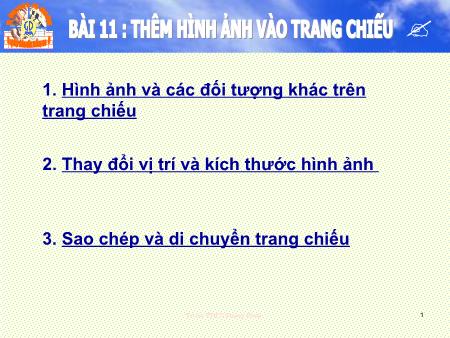
1. Hỡnh ảnh và cỏc đối tượng khỏc trờn trang chiếu 2. Thay đổi vị trớ và kớch thước hỡnh ảnh 3. Sao chộp và di chuyển trang chiếu Tổ tin THCS Phương Đình 1 1.1. HỡnhHỡnh ảnhảnh vàvà cỏccỏc đốiđối tượngtượng khỏckhỏc trờntrờn trangtrang chiếuchiếu 2. Nhỏy chuột chọn Insert Chọn Picture Chọn From File 1. Chọn trang chiếu 3.cần Chọn chốn thư hỡnh mục lưu hỡnh ảnh trong Look In 4. Chọn hỡnh cần chốn và nhỏy Insert để chốn Tổ tin THCS Phương Đình 2 1.1. HỡnhHỡnh ảnhảnh vàvà cỏccỏc đốiđối tượngtượng khỏckhỏc trờntrờn trangtrang chiếuchiếu Để chốn hỡnh ảnh vào trang chiếu ta thực hiện : + Chọn trang chiếu cần chốn hỡnh ảnh vào + Chọn lệnh Insert Pictrure Form File + Chọn thư mục lưu tập tin hỡnh ảnh trong Look in + Nhỏy chọn hỡnh ảnh cần chốn và nhỏy Insert Tổ tin THCS Phương Đình 3 2. Thay đổi vị trớ và kớch thước hỡnh ảnh a. Thay đổi vị trớ Nhỏy chuột vào hỡnh và di chuyển Tổ tin THCS Phương Đình 4 2. Thay đổi vị trớ và kớch thước hỡnh ảnh a. Thay đổi vị trớ Để thay đổi vị trớ hỡnh ảnh ta thực hiện : - Nhỏy con trỏ lờn hỡnh ảnh và kộo thả để di chuyển . Tổ tin THCS Phương Đình 5 2. Thay đổi vị trớ và kớch thước hỡnh ảnh b. Thay đổi kớch thước Nhỏy chọn cỏc nỳt trũn nằm giữa cạnh viền của hỡnh để thay đổi kớch thước của hỡnh Tổ tin THCS Phương Đình 6 2. Thay đổi vị trớ và kớch thước hỡnh ảnh b. Thay đổi kớch thước Để thay đổi kớch thước hỡnh ảnh ta thực hiện : - Nhỏy con trỏ cỏc nỳt trũn nằm giữa cạnh viền của hỡnh ảnh và kộo thả để tăng hoặc giảm kớch thước . Tổ tin THCS Phương Đình 7 2. Thay đổi vị trớ và kớch thước hỡnh ảnh c. Thay đổi thứ tự của hỡnh ảnh 1. Chọn hỡnh ảnh cẩn chuyển 2. Nhỏy nỳt phải chuột lờn hỡnh ảnh để mở bảng chọn tắt Chuyển hỡnh ảnh lờn trờn Đưa hỡnh ảnh xuống dưới Tổ tin THCS Phương Đình 8 2. Thay đổi vị trớ và kớch thước hỡnh ảnh c. Thay đổi thứ tự của hỡnh ảnh Để thay đổi thứ tự hỡnh ảnh ta thực hiện : - Chọn hỡnh ảnh cần chuyển lờn lớp trờn ( hoặc đưa xuống lớp dưới ) . - Nhỏy nỳt phải chuột lờn hỡnh ảnh để mở bảng chọn tắt. - Chọn Order Chọn Bring to Font để chuyển hỡnh ảnh lờn trờn hoặc Send to back để đưa xuống dưới . Tổ tin THCS Phương Đình 9 3.3. SaoSao chộpchộp vàvà didi chuyểnchuyển trangtrang chiếuchiếu a. Để sao chộp trang chiếu ta thực hiện : 1. Nhỏy chọn trang 3. Nhỏy 2.chuột2. Chọn Chọn vào nỳt nỳtvị Copy Paste trờn trờn chiếu cần sao chộp trớ cần saothanh chộpthanh cụng cụng cụ cụ Tổ tin THCS Phương Đình 10 3.3. SaoSao chộpchộp vàvà didi chuyểnchuyển trangtrang chiếuchiếu a. Để sao chộp trang chiếu ta thực hiện : - Chọn trang chiếu cần sao chộp - Nhỏy chọn Copy trờn thanh cụng cụ - Nhỏy chuột vào vị trớ cần sao chộp - Nhỏy nỳt Paste để sao chộp. Tổ tin THCS Phương Đình 11 3.3. SaoSao chộpchộp vàvà didi chuyểnchuyển trangtrang chiếuchiếu b. Để di chuyển trang chiếu ta thực hiện : 1. Nhỏy chọn trang 3. Nhỏy chuột2. vào 2.Chọn Chọn vị trớ nỳt nỳt Cut Paste trờn trờn chiếu cần di chuyển cần di chuyển thanhđếnthanh cụng cụng cụ cụ Tổ tin THCS Phương Đình 12 3.3. SaoSao chộpchộp vàvà didi chuyểnchuyển trangtrang chiếuchiếu b. Để di chuyển trang chiếu ta thực hiện : - Chọn trang chiếu cần di chuyển - Nhỏy chọn Cut trờn thanh cụng cụ - Nhỏy chuột vào vị trớ cần di chuyển - Nhỏy nỳt Paste để di chuyển Tổ tin THCS Phương Đình 13
File đính kèm:
- bai_giang_tin_hoc_9_bai_11_them_hinh_anh_vao_trang_chieu.ppt
- Menu.ppt