Bài giảng Tin học 9 - Bài 5: Tạo trang web bằng phần mềm Kompozer
 11 Trang
71
11 Trang
71
Bạn đang xem tài liệu "Bài giảng Tin học 9 - Bài 5: Tạo trang web bằng phần mềm Kompozer", để tải tài liệu gốc về máy hãy click vào nút Download ở trên.
Tóm tắt nội dung tài liệu: Bài giảng Tin học 9 - Bài 5: Tạo trang web bằng phần mềm Kompozer
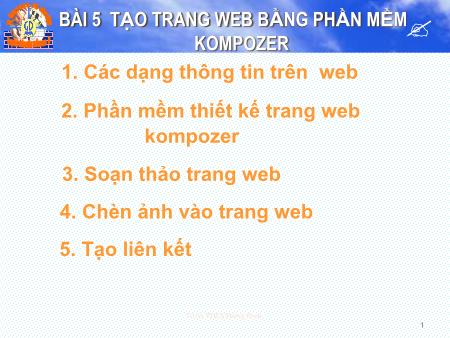
BÀI 5 TẠO TRANG WEB BẰNG PHẦN MỀM KOMPOZER 1. Các dạng thông tin trên web 2. Phần mềm thiết kế trang web kompozer 3. Soạn thảo trang web 4. Chèn ảnh vào trang web 5. Tạo liên kết Tæ tin THCS Ph¬ng §×nh 1 1. Các dạng thông tin trên web Các dạng thông tin trên Internet: - Thông tin dạng văn bản. - Thông tin dạng hình ảnh - Thông tin dạng âm thanh - Các đoạn phim. - Các phần mềm -Trên trang web thường có các liên kết. Tæ tin THCS Ph¬ng §×nh 2 a. Màn hình chính của kompozer Khởi động phần mềm: Nháy đúp chuột vào biểu tượng trên màn hình window. Tæ tin THCS Ph¬ng §×nh 3 b. Tạo, mở và lưu trang web Nháy nút trên thanh công cụ để tạo tệp HTML mới. Cửa sổ soạn thảo dưới đây sẽ được hiển thị Tæ tin THCS Ph¬ng §×nh 4 b. Tạo, mở và lưu trang web Để mở một tệp HTML đã có, nháy nút trên thanh công cụ, chọn tệp HTML trên hộp thoại xuất hiện sau đó và nháy nút Open. Tæ tin THCS Ph¬ng §×nh 5 b. Tạo, mở và lưu trang web Nháy nút trên thanh công cụ nếu muốn lưu lại các thay đổi của tệp hiện thời (hoặc nhấn tổ hợp phím Ctrl+S). Nếu lần đầu tiên lưu, hộp thoại sau xuất hiện yêu cầu nhập tiêu đề cho trang web: - Nhập xong tiêu đề nhấn nút OK Tæ tin THCS Ph¬ng §×nh 6 3. Soạn thảo trang web Cách soạn thảo và định dạng văn bản trên trang web giống hệt như phần mềm soạn thảo văn bản. Tæ tin THCS Ph¬ng §×nh 7 Soạn thảo trang web Cách định dạng văn bản web ta sử dụng các định dạng sau: Tæ tin THCS Ph¬ng §×nh 8 4. Chèn ảnh vào trang web B1. Chuyển con trỏ soạn thảo đến vị trí muốn chèn ảnh và nháy nút Image trên thanh công cụ. B2. Trên hộp thoại xuất hiện sau đó nhập đường dẫn và tên tệp ảnh muốn chèn vào Image Location. B3. Ta có thể nháy chuột vào nút bên phải ô Image Location để mở hộp thoại tìm tệp ảnh trên đĩa.Gõ nội dung ngắn mô tả tệp ảnh vào ô Tooltip. B4. Nháy OK để hoàn thành chèn ảnh. Tæ tin THCS Ph¬ng §×nh 9 5. Tạo liên kết B1. Chọn phần văn bản muốn tạo liên kết. B2. Nháy nút trên thanh công cụ. B3. Nhập địa chỉ của trang web đích vào ô Link Location. Nếu trang web đích thuộc cùng website, ta có thể nháy nút để tìm. B4. Nháy nút OK để kết thúc. Tæ tin THCS Ph¬ng §×nh 10 GHI NHỚ 1. Th«ng tin trªn trang web rÊt ®a d¹ng, gåm v¨n b¶n, h×nh ¶nh, ©m thanh, phim vµ liªn kÕt. 2. Liªn kÕt trªn trang web lµ thµnh phÇn t¬ng t¸c cho phÐp chuyÓn nhanh sang mét trang web kh¸c. 3. Cã thÓ dïng phÇn mÒm so¹n th¶o v¨n b¶n ®Ó so¹n th¶o néi dung trang web råi lu díi d¹ng HTML. 4. K«mpzer lµ phÇn mÒm miÔn phÝ dïng ®Ó t¹o trang web. DÆn dß: Häc bµi vµ lµm c©u hái, bµi tËp (Sgk Tr 52). Tæ tin THCS Ph¬ng §×nh 11
File đính kèm:
- bai_giang_tin_hoc_9_bai_5_tao_trang_web_bang_phan_mem_kompoz.ppt
- Menu.ppt