Bài giảng Tin học Lớp 8 - Bài 4: Quan sát hình không gian với phần mềm Yenka
 17 Trang
93
17 Trang
93
Bạn đang xem tài liệu "Bài giảng Tin học Lớp 8 - Bài 4: Quan sát hình không gian với phần mềm Yenka", để tải tài liệu gốc về máy hãy click vào nút Download ở trên.
Tóm tắt nội dung tài liệu: Bài giảng Tin học Lớp 8 - Bài 4: Quan sát hình không gian với phần mềm Yenka
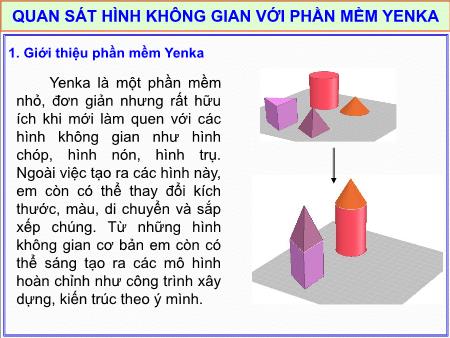
QUAN SÁT HÌNH KHÔNG GIAN VỚI PHẦN MỀM YENKA 1. Giới thiệu phần mềm Yenka Yenka là một phần mềm nhỏ, đơn giản nhưng rất hữu ích khi mới làm quen với các hình không gian như hình chóp, hình nón, hình trụ. Ngoài việc tạo ra các hình này, em còn có thể thay đổi kích thước, màu, di chuyển và sắp xếp chúng. Từ những hình không gian cơ bản em còn có thể sáng tạo ra các mô hình hoàn chỉnh như công trình xây dựng, kiến trúc theo ý mình. QUAN SÁT HÌNH KHÔNG GIAN VỚI PHẦN MỀM YENKA 1. Giới thiệu phần mềm Yenka (SGK) 2. Giới thiệu màn hình làm việc chính của phần mềm a. Khởi động phầ n mề m Cách khởi động phần mềm Nháy đúp chuột lên biểu tượng Yenka? của phần mềm => nháy nút Try Basic Version QUAN SÁT HÌNH KHÔNG GIAN VỚI PHẦN MỀM YENKA 1. Giới thiệu phần mềm Yenka (SGK) 2. Giới thiệu màn hình làm việc chính của phần mềm a. Khởi động phầ n mề m b. Màn hình chính Hộp công cụ Dùng để tạo ra các hình không gian. Khu vực tạo đối tượng Thanh công cụ MÀN HÌNH CHÍNH CỦA PHẦN MỀM YENKA Chứa các nút lệnh để điều khiển và làm việc với các đối tượng. Hộp công cụ dùng Thanhđể làm công gì? cụ chứa gì? Hình trụ Hình lăng trụ Hình nón Hình chóp HỘP CÔNG CỤ QUAN SÁT HÌNH KHÔNG GIAN VỚI PHẦN MỀM YENKA 1. Giới thiệu phần mềm Yenka (SGK) Muốn thoát khỏi 2. Giới thiệu màn hình làm việc phần mềm ta làm chính của phần mềm như thế nào? a. Khởi động phầ n mề m b. Màn hình chính - Hộp công cụ: dùng để tạo ra các hình không gian. - Thanh công cụ: chứa các nút lệnh để điều khiển và làm việc với các đối tượng. c. Thoát khỏi phần mềm - Nháy nút Close trên thanh công cụ. QUAN SÁT HÌNH KHÔNG GIAN VỚI PHẦN MỀM YENKA 1. Giới thiệu phần mềm Yenka (SGK) 2. Giới thiệu màn hình làm việc chính của phần mềm a. Khởi động phầ n mề m b. Màn hình chính c. Thoát khỏi phần mềm 3. Tạo hình không gian a. Tạo mô hình Các thao tác tạo một hình không Nháy chọn hình cần tạo trong hộp công cụ và kéo thả đối gian? tượng vào giữa màn hình. QUAN SÁT HÌNH KHÔNG GIAN VỚI PHẦN MỀM YENKA 1. Giới thiệu phần mềm Yenka (SGK) 2. Giới thiệu màn hình làm việc chính của phần mềm a. Khởi động phầ n mề m b. Màn hình chính c. Thoát khỏi phần mềm 3. Tạo hình không gian Thao tác thực a. Tạo mô hình hiện xoay mô hình? Xoay mô hình trong không gian 3D: - Nháy vào biểu tượng trên thanh công cụ. Khi đó con trỏ sẽ trở thành dạng - Đưa con trỏ chuột lên mô hình, nhấn giữ và di chuyển chuột, em sẽ thấy mô hình quay trong không gian 3D. Lêṇ h hế t tá c duṇ g khi ta thả chuôṭ . QUAN SÁT HÌNH KHÔNG GIAN VỚI PHẦN MỀM YENKA 1. Giới thiệu phần mềm Yenka (SGK) 2. Giới thiệu màn hình làm việc chính của phần mềm a. Khởi động phầ n mề m b. Màn hình chính c. Thoát khỏi phần mềm 3. Tạo hình không gian a. Tạo mô hình Phóng to, thu nhỏ: - Nháy chuột vào biểu tượng trên thanh công cụ. Khi đó con trỏ sẽ trở thành dạng . - Nhấn giữ và di chuyển chuột em sẽ thấy mô hình sẽ được phóng to, thu nhỏ tuỳ thuộc vào sự di chuyển của chuột. Lệnh hết tác dụng khi em thả chuột. QUAN SÁT HÌNH KHÔNG GIAN VỚI PHẦN MỀM YENKA 1. Giới thiệu phần mềm Yenka (SGK) 2. Giới thiệu màn hình làm việc chính của phần mềm a. Khởi động phầ n mề m b. Màn hình chính c. Thoát khỏi phần mềm 3. Tạo hình không gian a. Tạo mô hình Phóng to, thu nhỏ: - Nháy chuột vào biểu tượng trên thanh công cụ. Khi đó con trỏ sẽ trở thành dạng . - Nhấn giữ và di chuyển chuột em sẽ thấy mô hình sẽ được phóng to, thu nhỏ tuỳ thuộc vào sự di chuyển của chuột. Lệnh hết tác dụng khi em thả chuột. QUAN SÁT HÌNH KHÔNG GIAN VỚI PHẦN MỀM YENKA 1. Giới thiệu phần mềm Yenka (SGK) 2. Giới thiệu màn hình làm việc chính của phần mềm a. Khởi động phầ n mề m b. Màn hình chính c. Thoát khỏi phần mềm 3. Tạo hình không gian a. Tạo mô hình Dịch chuyển khung mô hình: - Nháy chuột vào biểu tượng trên thanh công cụ. Khi đó con trỏ sẽ trở thành dạng . - Nhấn giữ và di chuyển chuột em sẽ thấy mô hình chuyển động theo hướng di chuyển của chuột. Lệnh hết tác dụng khi em thả chuột. QUAN SÁT HÌNH KHÔNG GIAN VỚI PHẦN MỀM YENKA 1. Giới thiệu phần mềm Yenka (SGK) 2. Giới thiệu màn hình làm việc chính của phần mềm Các?Em nút có lệnh nhận này xét có chức a. Khởi động phầ n mề m nănggì về khác chức nhau năng nhưng b. Màn hình chính thaovà thao tác tác thực thực hiện thì giống nhau. c. Thoát khỏi phần mềm hiện các biểu 3. Tạo hình không gian tượng a. Tạo mô hình QUAN SÁT HÌNH KHÔNG GIAN VỚI PHẦN MỀM YENKA 1. Giới thiệu phần mềm Yenka (SGK) Bà i tâp̣ 1: Hãy ghép cột BIỂU TƯỢNG 2. Giới thiệu màn hình làm việc vào đúng cột CHỨC NĂNG để biết chính của phần mềm được chức năng của từng biểu tượng. a. Khởi động phầ n mề m BIỂU TƯỢNG CHỨ C NĂNG b. Màn hình chính c. Thoát khỏi phần mềm 1 a. Xoay mô hiǹ h 3. Tạo hình không gian không gian. a. Tạo mô hình 2 b. Phó ng to thu nhỏ 3 c. Dic̣ h chuyển khung mô hiǹ h 4 5 Kết quả: 1 – c; 3 – a; 4 – b QUAN SÁT HÌNH KHÔNG GIAN VỚI PHẦN MỀM YENKA 1. Giới thiệu phần mềm Yenka (SGK) Bà i tâp̣ 2: Em hãy thực hiện các yêu 2. Giới thiệu màn hình làm việc cầu sau chính của phần mềm 1. Khởi động phần mềm Yenka a. Khởi động phầ n mề m 2. Tạo 1 mô hình b. Màn hình chính 3. Xoay mô hình trong không gian 3D c. Thoát khỏi phần mềm 4. Phóng to thu nhỏ mô hình 3. Tạo hình không gian 5. Dịch chuyển khung mô hình a. Tạo mô hình TRÒ CHƠI Ô CHỮ Từ Khóa 1 N HH A Y D U P 2 H O P C OỌ N G C U 3 C L O S E 4 C H A R 5 T AÀ O M O H I N H 6 T H A N H C O N G C U 7 P H O N G T O T H U N H O - Nháy chuột vào biểu tượng trên thanh công cụ. Khi đó con trỏ sẽ trở thành dạng 6.Nháy Tìm . chọncụm từ hình thích cần hợp tạo điền trong vào hộpdấu công( .) cụ - Nhấn3. Em giữ hãy2. và Tìm chodi chuyển cụmbiết têntừ chuột thíchcủa em nút hợp sẽ lệnh thấy để điềndùng mô hìnhvào để đóngsẽ( .) được cửa phóng sổ to, 1. Ta .thu thường4. nhỏ chứaTrong tuỳ thực các thuộc ngônvà núthiện kéo vào lệnhngữ thaothả sự dùnglập đối ditác chuyểntrình đểtượng . điều Pascal củavào khiển chuột.chuột giữakiểu và làm mànLệnhđểkí tự khởiviệc hình. hếtcó với độngtêntác đốidụnglà phần gì?tượng. khi mềm dùngchương để trình tạo ứngcác hìnhdụng? không gian em thả chuột. 7.5. ThaoThao táctác trêntrên đượcđược gọigọi làlà gì?gì? QUAN SÁT HÌNH KHÔNG GIAN VỚI PHẦN MỀM YENKA 1. Giới thiệu phần mềm Yenka (SGK) 2. Giới thiệu màn hình làm việc chính của phần mềm a. Khởi động phầ n mề m b. Màn hình chính c. Thoát khỏi phần mềm 3. Tạo hình không gian a. Tạo mô hình HƯỚNG DẪN VỀ NHÀ - Về nhà học bài và thực hành lại các thao tác đã học nếu có máy tính ở nhà. - Xem tiếp phần còn lại của bài để tiết sau học tiếp
File đính kèm:
- bai_giang_tin_hoc_lop_8_bai_4_quan_sat_hinh_khong_gian_voi_p.ppt